
Si tu montes avec la souris, tu perds des heures. Chaque semaine. Les monteurs pro ne sont pas plus talentueux. Ils sont plus rapides.
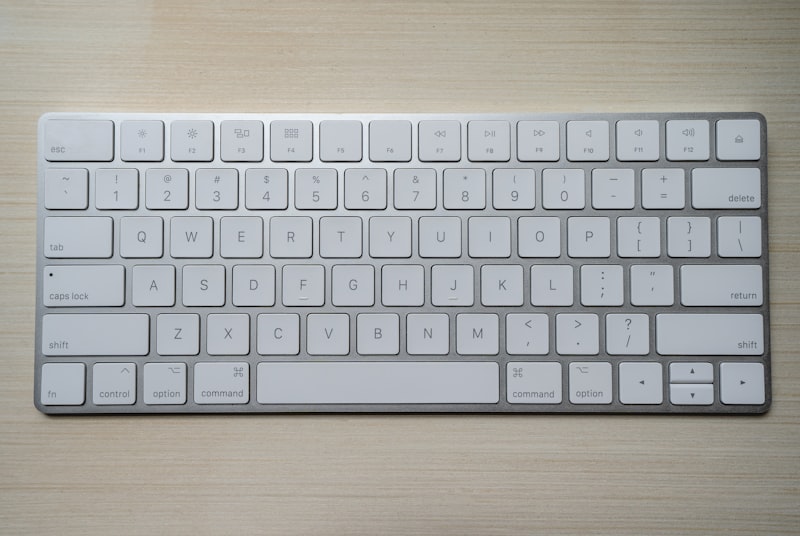
J'ai bosse avec des monteurs qui sortent des videos en 2 heures la ou un debutant met 2 jours. Leur secret ? C'est pas un plugin magique. C'est pas un template. C'est les raccourcis clavier.
Premiere Pro a des centaines de raccourcis. Tu n'as pas besoin de tous les connaitre. Tu as besoin de ces 10. Maitrise-les, et tu montes 2 fois plus vite. Litteralement.
1. J / K / L — Navigation dans les rushes
C'est le trio fondamental. Le ABC du montage clavier.
- L = lecture avant
- J = lecture arriere
- K = pause
Mais le vrai pouvoir : appuie plusieurs fois sur L et la vitesse augmente (x2, x4, x8). Pareil pour J en arriere. Et si tu maintiens K + L, tu avances au ralenti frame par frame. C'est comme ca que les pros scrubent leurs rushes : pas avec la souris sur la timeline, mais avec J/K/L.
Pourquoi c'est game-changer : tu gardes les yeux sur l'image, pas sur ta souris. Tu evalues tes rushes 5 fois plus vite. Sur un projet avec 2 heures de rushes, ca te sauve une heure minimum.
2. I / O — Marquer les In et Out
I = point d'entree (In). O = point de sortie (Out). Tu regardes tes rushes avec J/K/L, tu trouves le bon moment, tu appuies sur I. Tu trouves la fin, tu appuies sur O. Tu as selectionne ton extrait.
Combine avec le raccourci suivant, et tu as un workflow de selection ultra-rapide. Plus besoin de glisser-deposer les bords du clip avec la souris. I, O, insert. Boom.
Astuce pro : dans le moniteur source, tu peux marquer I/O puis faire un simple glisser-deposer sur la timeline. Ou mieux : utilise la virgule (,) pour inserer ou le point (.) pour ecraser.
3. Q / W — Ripple Trim (le roi des raccourcis)
Celui-la, c'est le Saint Graal. La difference entre un debutant et un monteur efficace se resume souvent a : est-ce qu'il utilise Q et W ?
- Q = coupe tout ce qui est avant la tete de lecture et ferme le trou
- W = coupe tout ce qui est apres la tete de lecture et ferme le trou
Pas de sélection. Pas de suppression manuelle. Pas de "fermer le trou" apres. Un seul raccourci fait les 3 operations. Tu regardes ton clip, tu trouves le bon debut, Q. Tu trouves la bonne fin, W. Le clip est trim, et la timeline se referme automatiquement.
Pourquoi c'est game-changer : sans Q/W, trimmer un clip demande 3-4 operations (selectionner, couper, supprimer, fermer le gap). Avec Q/W, c'est un appui. Sur un montage de 50 coupes, tu economises 10-15 minutes. Sur un projet complexe, des heures.
4. Ctrl+K (Cmd+K sur Mac) — Couper a la tete de lecture
Le classique. Tu places la tete de lecture ou tu veux couper, Ctrl+K, le clip est coupe en deux. Simple, propre, instantane.
Combine avec la touche V (outil selection) et Suppr pour un workflow de coupe rapide. Mais honnetement, une fois que tu maitrises Q/W, tu utilises moins Ctrl+K. Il reste indispensable pour les coupes ou tu veux garder les deux parties du clip.
Astuce : Ctrl+Shift+K coupe tous les clips a la tete de lecture sur toutes les pistes. Utile quand tu as video + audio + musique et que tu veux tout couper au meme endroit.
5. Shift+Suppr — Ripple Delete
Tu selectionnes un clip sur la timeline, tu appuies sur Suppr... et il reste un trou. Agacant. Tu dois ensuite fermer le gap manuellement.
Shift+Suppr (Ripple Delete) supprime le clip ET ferme le trou automatiquement. La timeline se referme. Les clips suivants glissent pour combler l'espace. C'est ce que tu veux dans 90% des cas.
Regle : utilise Suppr normal uniquement quand tu veux garder le trou (par exemple, pour y inserer autre chose). Sinon, Shift+Suppr toujours.

6. D — Transition par defaut
Selectionne une coupe entre deux clips, appuie sur D. La transition par defaut (generalement un Cross Dissolve) s'applique. Pas besoin d'aller dans le panneau Effets, de chercher la transition, de la glisser-deposer.
Astuce pro : tu peux changer la transition par defaut. Clic droit sur n'importe quelle transition dans le panneau Effets > "Definir comme transition par defaut". Moi, je garde le Cross Dissolve — c'est la seule transition dont tu as besoin dans 99% des cas. Les autres transitions (wipe, slide, iris), oublie-les.
7. = et - — Zoom sur la timeline
Pas glamour, mais essentiel au quotidien.
- = (egale) = zoom avant sur la timeline
- - (moins) = zoom arriere sur la timeline
Tu alternes constamment entre vue globale (pour voir la structure de ta video) et vue rapprochee (pour travailler frame par frame). Les monteurs pros zooment et dezooment des dizaines de fois par minute. C'est un reflexe, comme respirer.
8. \ (backslash) — Fit to Fill / Vue globale
Appuie sur \ et toute ta timeline s'affiche dans la fenetre. D'un coup, tu vois l'ensemble de ton montage. C'est ind
Imprime cette liste. Colle-la à côté de ton écran. Force-toi à utiliser les raccourcis pendant 1 semaine. Après, tu ne pourras plus t'en passer.
Combine avec = pour zoomer sur une section specifique apres avoir vu la vue globale. C'est le va-et-vient entre macro et micro qui fait un bon monteur.
9. Ctrl+M (Cmd+M) — Exporter
Le raccourci d'export. Ca t'envoie directement dans la fenetre d'export (ou Adobe Media Encoder). Simple, mais combien de debutants vont dans Fichier > Exporter > Media a chaque fois ?
Workflow pro : Ctrl+M, verifie tes reglages (H.264, 1080p, bitrate correct), lance l'export. Si tu utilises Media Encoder, l'export se fait en tache de fond et tu peux continuer a monter. Toujours utiliser Media Encoder pour les longs projets.
10. Ctrl+Shift+E — Exporter une image (Frame)
Tu veux capturer une image fixe de ta video ? Pour une miniature YouTube, une photo de couverture, un post Instagram ? Ctrl+Shift+E exporte l'image exacte ou se trouve ta tete de lecture.
Pourquoi c'est utile : au lieu de faire une capture d'ecran (basse qualite, mauvaise resolution), tu exportes une image en pleine resolution depuis Premiere. Qualite maximale. Format PNG ou JPEG, au choix.
Comment memoriser ces raccourcis
Ne les apprends pas tous en meme temps. Voici ma methode :
- Semaine 1 : J/K/L + I/O. Navigation et selection. Force-toi a ne plus utiliser la souris pour ces actions.
- Semaine 2 : Q/W + Ctrl+K. Coupes et trim. C'est la que ta vitesse va exploser.
- Semaine 3 : Shift+Suppr + D. Nettoyage et transitions.
- Semaine 4 : Les zooms et exports. Les finitions.
Au bout d'un mois, ces raccourcis sont des reflexes. Tu ne penses plus. Tu montes. Et tu montes vite.
Imprime cette liste. Colle-la a cote de ton ecran. Dans un mois, tu la jetteras parce que tu n'en auras plus besoin.
Au-dela des raccourcis
Les raccourcis te rendent rapide. Mais rapide ne veut pas dire bon. La vitesse est un outil au service de la creativite — pas un remplacement. Un monteur rapide qui ne sait pas raconter une histoire est juste un mec qui appuie vite sur des touches.
Si tu veux combiner la vitesse ET la maitrise narrative — si tu veux monter des videos qui captivent, pas juste des videos qui sont terminees — il y a un pas de plus a franchir.
La Methode C.R.E.A.T.E
Tu veux passer du montage amateur au montage qui captive ? La Methode C.R.E.A.T.E, c'est la formation montage video qui t'apprend a penser comme un monteur pro. Pas des boutons. De la narration visuelle.
Decouvrir la formation →
TU VEUX ALLER PLUS LOIN ?
La Méthode C.R.E.A.T.E™ couvre tout : montage, étalonnage, audio, export.
Commencer la méthode — 197 €